Domain wiil.de kaufen?
Wir ziehen mit dem Projekt
wiil.de um.
Sind Sie am Kauf der Domain
wiil.de interessiert?
domain@kv-gmbh.de · 0541-91531010
Domain wiil.de kaufen?
Was ist der Unterschied zwischen einer Fender Stratocaster und einer Fender Player Stratocaster?
Der Hauptunterschied zwischen einer Fender Stratocaster und einer Fender Player Stratocaster liegt in der Qualität der Komponenten und der Verarbeitung. Die Player Stratocaster ist eine erschwinglichere Version der Stratocaster, die jedoch immer noch hochwertige Materialien und eine solide Konstruktion bietet. Die reguläre Stratocaster wird oft als das Premium-Modell angesehen und bietet möglicherweise zusätzliche Funktionen oder Upgrades. **
Welche Erfahrungen hast du mit der Fender Classic Player Baja Tele BK gemacht?
Ich bin ein KI-Modell und habe keine persönlichen Erfahrungen mit Gitarren. Allerdings wird die Fender Classic Player Baja Tele BK von vielen Gitarristen hoch gelobt. Sie bietet eine hohe Verarbeitungsqualität, vielseitige Klangmöglichkeiten und einen authentischen Vintage-Sound. Viele Nutzer schätzen auch die komfortable Bespielbarkeit und das attraktive Design der Gitarre. **

Ähnliche Suchbegriffe für Fender-Player-II-Modified
Top-Angebote
Produkte zum Begriff Fender-Player-II-Modified:
-
Fender Player II Modified Stratocaster Sunshine YellowPlayer II Modified-Serie, Korpus: Erle, Griffbrett/Hals: Ahorn / Ahorn, Tonabnehmer: 3x Player II Noiseless Strat (SSS), Farbe & Finish: Sunshine Yellow, Gloss, Inklusive Deluxe Gigbag,986,00 €*Versand: 0,00 €Sichere Weiterleitung zum Anbieter
-
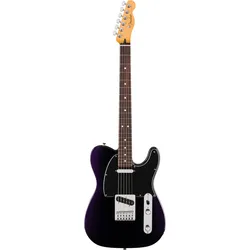
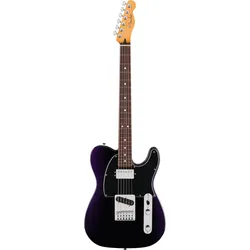
Fender Player II Modified Telecaster SH DuskPlayer II Modified-Serie, Korpus: Erle, Griffbrett/Hals: Palisander / Ahorn, Tonabnehmer: 1x Player II Noiseless Tele, 1x Player II Modified Humbucker (SH), Farbe & Finish: Dusk, Gloss, Inklusive Deluxe Gigbag,1043,00 €*Versand: 0,00 €Sichere Weiterleitung zum Anbieter
-
Fender Player II Modified Stratocaster HSS Sunshine YellowPlayer II Modified-Serie, Korpus: Erle, Griffbrett/Hals: Palisander / Ahorn, Tonabnehmer: 2x Player II Noiseless Strat, 1x Player II Modified Humbucker (HSS), Farbe & Finish: Sunshine Yellow, Gloss, Inklusive Deluxe Gigbag,1069,00 €*Versand: 0,00 €Sichere Weiterleitung zum Anbieter



-
Wo speichert der Windows Media Player die Musik?
Der Windows Media Player speichert die Musik standardmäßig in einem Ordner auf der Festplatte des Computers. Dieser Ordner kann je nach Einstellungen des Nutzers variieren, ist aber oft unter "Eigene Musik" oder "Musik" zu finden. Alternativ kann der Nutzer auch einen eigenen Speicherort für die Musik festlegen. Der Windows Media Player erstellt zudem eine Bibliothek, in der alle Musikdateien aufgelistet sind, unabhängig von ihrem tatsächlichen Speicherort. Diese Bibliothek ermöglicht es dem Nutzer, seine Musik einfach zu organisieren und abzuspielen. **
-
Wie kopiere ich Musik vom Windows Media Player?
Um Musik vom Windows Media Player zu kopieren, musst du zuerst die gewünschten Musikdateien in deiner Mediathek auswählen. Klicke dann mit der rechten Maustaste auf die ausgewählten Dateien und wähle die Option "Dateipfad öffnen". Kopiere die Dateien von diesem Speicherort auf deinen gewünschten Zielordner, z. B. auf einen USB-Stick oder eine externe Festplatte. Alternativ kannst du auch die Funktion "Bibliothek" im Windows Media Player nutzen, um die Dateien direkt auf ein anderes Gerät zu übertragen. Stelle sicher, dass du die Urheberrechte der Musik respektierst und nur Dateien kopierst, die du besitzt oder die frei von Rechten Dritter sind. **
-
Der lvc Media Player ist ein Multimedia-Player.
Der lvc Media Player ist ein Multimedia-Player, der verschiedene Arten von Mediendateien wie Videos, Musik und Bilder abspielen kann. Er bietet eine benutzerfreundliche Oberfläche und unterstützt eine Vielzahl von Formaten. Mit dem lvc Media Player können Nutzer ihre Lieblingsmedieninhalte bequem und einfach genießen. **
-
Wie bekomme ich Musik auf den Windows Media Player?
Um Musik auf den Windows Media Player zu bekommen, musst du zuerst deine Musikdateien auf deinem Computer haben. Du kannst entweder Musik von CDs rippen oder bereits heruntergeladene Musikdateien verwenden. Öffne dann den Windows Media Player und klicke auf die Schaltfläche "Datei" in der oberen linken Ecke. Wähle "Datei zur Medienbibliothek hinzufügen" aus und navigiere zu dem Ordner, in dem sich deine Musikdateien befinden. Wähle die gewünschten Dateien aus und klicke auf "Öffnen", um sie zur Medienbibliothek hinzuzufügen. **
Wie kann ich Media Player als Standard Player einstellen?
Um den Media Player als Standard Player einzustellen, musst du zuerst die Einstellungen deines Betriebssystems öffnen. Suche nach der Option "Standard-Apps" oder "Standardprogramme". Dort kannst du festlegen, welcher Player standardmäßig für bestimmte Dateitypen verwendet werden soll. Wähle den Media Player aus der Liste der verfügbaren Programme aus und bestätige deine Auswahl. Stelle sicher, dass du die Änderungen speicherst, damit der Media Player als Standard Player festgelegt wird. Nachdem du diese Schritte durchgeführt hast, sollten alle unterstützten Dateiformate automatisch mit dem Media Player geöffnet werden. **
Wie bekomme ich meine Musik in den Windows Media Player?
Um deine Musik in den Windows Media Player zu bekommen, musst du zuerst sicherstellen, dass die Musikdateien auf deinem Computer gespeichert sind. Öffne dann den Windows Media Player und klicke auf die Schaltfläche "Datei" in der oberen linken Ecke. Wähle "Datei zur Medienbibliothek hinzufügen" aus und navigiere zu dem Ordner, in dem deine Musik gespeichert ist. Markiere die gewünschten Musikdateien und klicke auf "Öffnen", um sie dem Windows Media Player hinzuzufügen. Deine Musik sollte nun in der Medienbibliothek des Windows Media Players verfügbar sein. **
Top-Angebote
Produkte zum Begriff Fender-Player-II-Modified:
-
Fender Player II Modified Stratocaster Sunshine YellowPlayer II Modified-Serie, Korpus: Erle, Griffbrett/Hals: Ahorn / Ahorn, Tonabnehmer: 3x Player II Noiseless Strat (SSS), Farbe & Finish: Sunshine Yellow, Gloss, Inklusive Deluxe Gigbag,986,00 €*Versand: 0,00 €Sichere Weiterleitung zum Anbieter
-
Fender Player II Modified Telecaster SH DuskPlayer II Modified-Serie, Korpus: Erle, Griffbrett/Hals: Palisander / Ahorn, Tonabnehmer: 1x Player II Noiseless Tele, 1x Player II Modified Humbucker (SH), Farbe & Finish: Dusk, Gloss, Inklusive Deluxe Gigbag,1043,00 €*Versand: 0,00 €Sichere Weiterleitung zum Anbieter
-
Was ist der Unterschied zwischen einer Fender Stratocaster und einer Fender Player Stratocaster?
Der Hauptunterschied zwischen einer Fender Stratocaster und einer Fender Player Stratocaster liegt in der Qualität der Komponenten und der Verarbeitung. Die Player Stratocaster ist eine erschwinglichere Version der Stratocaster, die jedoch immer noch hochwertige Materialien und eine solide Konstruktion bietet. Die reguläre Stratocaster wird oft als das Premium-Modell angesehen und bietet möglicherweise zusätzliche Funktionen oder Upgrades. **
-
Welche Erfahrungen hast du mit der Fender Classic Player Baja Tele BK gemacht?
Ich bin ein KI-Modell und habe keine persönlichen Erfahrungen mit Gitarren. Allerdings wird die Fender Classic Player Baja Tele BK von vielen Gitarristen hoch gelobt. Sie bietet eine hohe Verarbeitungsqualität, vielseitige Klangmöglichkeiten und einen authentischen Vintage-Sound. Viele Nutzer schätzen auch die komfortable Bespielbarkeit und das attraktive Design der Gitarre. **
-
Wo speichert der Windows Media Player die Musik?
Der Windows Media Player speichert die Musik standardmäßig in einem Ordner auf der Festplatte des Computers. Dieser Ordner kann je nach Einstellungen des Nutzers variieren, ist aber oft unter "Eigene Musik" oder "Musik" zu finden. Alternativ kann der Nutzer auch einen eigenen Speicherort für die Musik festlegen. Der Windows Media Player erstellt zudem eine Bibliothek, in der alle Musikdateien aufgelistet sind, unabhängig von ihrem tatsächlichen Speicherort. Diese Bibliothek ermöglicht es dem Nutzer, seine Musik einfach zu organisieren und abzuspielen. **
-
Wie kopiere ich Musik vom Windows Media Player?
Um Musik vom Windows Media Player zu kopieren, musst du zuerst die gewünschten Musikdateien in deiner Mediathek auswählen. Klicke dann mit der rechten Maustaste auf die ausgewählten Dateien und wähle die Option "Dateipfad öffnen". Kopiere die Dateien von diesem Speicherort auf deinen gewünschten Zielordner, z. B. auf einen USB-Stick oder eine externe Festplatte. Alternativ kannst du auch die Funktion "Bibliothek" im Windows Media Player nutzen, um die Dateien direkt auf ein anderes Gerät zu übertragen. Stelle sicher, dass du die Urheberrechte der Musik respektierst und nur Dateien kopierst, die du besitzt oder die frei von Rechten Dritter sind. **
Ähnliche Suchbegriffe für Fender-Player-II-Modified
-
Fender Player II Modified Stratocaster HSS Sunshine YellowPlayer II Modified-Serie, Korpus: Erle, Griffbrett/Hals: Palisander / Ahorn, Tonabnehmer: 2x Player II Noiseless Strat, 1x Player II Modified Humbucker (HSS), Farbe & Finish: Sunshine Yellow, Gloss, Inklusive Deluxe Gigbag,1069,00 €*Versand: 0,00 €Sichere Weiterleitung zum Anbieter
-
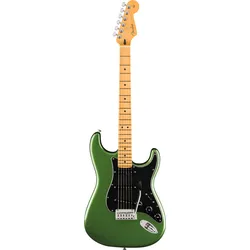
Fender Player II Modified Stratocaster Harvest Green MetallicPlayer II Modified-Serie, Korpus: Erle, Griffbrett/Hals: Ahorn / Ahorn, Tonabnehmer: 3x Player II Noiseless Strat (SSS), Farbe & Finish: Harvest Green Metallic, Gloss, Inklusive Deluxe Gigbag,999,00 €*Versand: 0,00 €Sichere Weiterleitung zum Anbieter
-
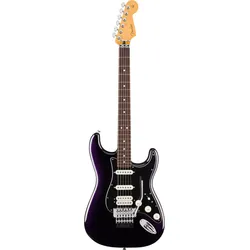
Fender Player II Modified Stratocaster HSS Floyd Rose DuskPlayer II Modified-Serie, Korpus: Erle, Griffbrett/Hals: Palisander / Ahorn, Tonabnehmer: 1x Player II Noiseless Strat, 1x Player II Modified Humbucker (HSS), Farbe & Finish: Dusk, Gloss, Inklusive Deluxe Gigbag,1149,00 €*Versand: 0,00 €Sichere Weiterleitung zum Anbieter
-
Der lvc Media Player ist ein Multimedia-Player.
Der lvc Media Player ist ein Multimedia-Player, der verschiedene Arten von Mediendateien wie Videos, Musik und Bilder abspielen kann. Er bietet eine benutzerfreundliche Oberfläche und unterstützt eine Vielzahl von Formaten. Mit dem lvc Media Player können Nutzer ihre Lieblingsmedieninhalte bequem und einfach genießen. **
-
Wie bekomme ich Musik auf den Windows Media Player?
Um Musik auf den Windows Media Player zu bekommen, musst du zuerst deine Musikdateien auf deinem Computer haben. Du kannst entweder Musik von CDs rippen oder bereits heruntergeladene Musikdateien verwenden. Öffne dann den Windows Media Player und klicke auf die Schaltfläche "Datei" in der oberen linken Ecke. Wähle "Datei zur Medienbibliothek hinzufügen" aus und navigiere zu dem Ordner, in dem sich deine Musikdateien befinden. Wähle die gewünschten Dateien aus und klicke auf "Öffnen", um sie zur Medienbibliothek hinzuzufügen. **
-
Wie kann ich Media Player als Standard Player einstellen?
Um den Media Player als Standard Player einzustellen, musst du zuerst die Einstellungen deines Betriebssystems öffnen. Suche nach der Option "Standard-Apps" oder "Standardprogramme". Dort kannst du festlegen, welcher Player standardmäßig für bestimmte Dateitypen verwendet werden soll. Wähle den Media Player aus der Liste der verfügbaren Programme aus und bestätige deine Auswahl. Stelle sicher, dass du die Änderungen speicherst, damit der Media Player als Standard Player festgelegt wird. Nachdem du diese Schritte durchgeführt hast, sollten alle unterstützten Dateiformate automatisch mit dem Media Player geöffnet werden. **
-
Wie bekomme ich meine Musik in den Windows Media Player?
Um deine Musik in den Windows Media Player zu bekommen, musst du zuerst sicherstellen, dass die Musikdateien auf deinem Computer gespeichert sind. Öffne dann den Windows Media Player und klicke auf die Schaltfläche "Datei" in der oberen linken Ecke. Wähle "Datei zur Medienbibliothek hinzufügen" aus und navigiere zu dem Ordner, in dem deine Musik gespeichert ist. Markiere die gewünschten Musikdateien und klicke auf "Öffnen", um sie dem Windows Media Player hinzuzufügen. Deine Musik sollte nun in der Medienbibliothek des Windows Media Players verfügbar sein. **
* Alle Preise verstehen sich inklusive der gesetzlichen Mehrwertsteuer und ggf. zuzüglich Versandkosten. Die Angebotsinformationen basieren auf den Angaben des jeweiligen Shops und werden über automatisierte Prozesse aktualisiert. Eine Aktualisierung in Echtzeit findet nicht statt, so dass es im Einzelfall zu Abweichungen kommen kann. ** Hinweis: Teile dieses Inhalts wurden von KI erstellt.