Domain wiil.de kaufen?
Wir ziehen mit dem Projekt
wiil.de um.
Sind Sie am Kauf der Domain
wiil.de interessiert?
domain@kv-gmbh.de · 0541-91531010
Domain wiil.de kaufen?
Kann ein USB-Stick als Media Player verwendet werden?
Ja, ein USB-Stick kann als Media Player verwendet werden, solange der Stick über ausreichend Speicherplatz verfügt und das Abspielgerät die unterstützten Dateiformate abspielen kann. Der USB-Stick kann einfach in den USB-Anschluss des Abspielgeräts eingesteckt werden und die Mediendateien können dann über das Menü des Abspielgeräts ausgewählt und abgespielt werden. **
Wie kann man Musik vom USB-Stick im Windows Media Player wiedergeben?
Um Musik vom USB-Stick im Windows Media Player abzuspielen, müssen Sie den USB-Stick in einen USB-Anschluss an Ihrem Computer einstecken. Öffnen Sie dann den Windows Media Player und klicken Sie auf "Datei" in der oberen Menüleiste. Wählen Sie "Datei zur Bibliothek hinzufügen" und navigieren Sie zu dem Ordner auf dem USB-Stick, in dem sich die Musik befindet. Wählen Sie die gewünschten Musikdateien aus und klicken Sie auf "Öffnen", um sie zur Wiedergabeliste des Windows Media Players hinzuzufügen. **
Ähnliche Suchbegriffe für Telekom-Media-Player-MagentaTV-Stick
Top-Angebote
Produkte zum Begriff Telekom-Media-Player-MagentaTV-Stick:

-
Wie kann ich MagentaTV ohne Media Receiver nutzen?
Um MagentaTV ohne Media Receiver zu nutzen, benötigst du ein Smart TV, das die MagentaTV App unterstützt. Installiere die App auf deinem Smart TV und melde dich mit deinen MagentaTV Zugangsdaten an. Alternativ kannst du auch MagentaTV über den Webbrowser auf deinem Computer oder Laptop nutzen. **
-
Wo speichert der Windows Media Player die Musik?
Der Windows Media Player speichert die Musik standardmäßig in einem Ordner auf der Festplatte des Computers. Dieser Ordner kann je nach Einstellungen des Nutzers variieren, ist aber oft unter "Eigene Musik" oder "Musik" zu finden. Alternativ kann der Nutzer auch einen eigenen Speicherort für die Musik festlegen. Der Windows Media Player erstellt zudem eine Bibliothek, in der alle Musikdateien aufgelistet sind, unabhängig von ihrem tatsächlichen Speicherort. Diese Bibliothek ermöglicht es dem Nutzer, seine Musik einfach zu organisieren und abzuspielen. **
-
Wie kopiere ich Musik vom Windows Media Player?
Um Musik vom Windows Media Player zu kopieren, musst du zuerst die gewünschten Musikdateien in deiner Mediathek auswählen. Klicke dann mit der rechten Maustaste auf die ausgewählten Dateien und wähle die Option "Dateipfad öffnen". Kopiere die Dateien von diesem Speicherort auf deinen gewünschten Zielordner, z. B. auf einen USB-Stick oder eine externe Festplatte. Alternativ kannst du auch die Funktion "Bibliothek" im Windows Media Player nutzen, um die Dateien direkt auf ein anderes Gerät zu übertragen. Stelle sicher, dass du die Urheberrechte der Musik respektierst und nur Dateien kopierst, die du besitzt oder die frei von Rechten Dritter sind. **
-
Der lvc Media Player ist ein Multimedia-Player.
Der lvc Media Player ist ein Multimedia-Player, der verschiedene Arten von Mediendateien wie Videos, Musik und Bilder abspielen kann. Er bietet eine benutzerfreundliche Oberfläche und unterstützt eine Vielzahl von Formaten. Mit dem lvc Media Player können Nutzer ihre Lieblingsmedieninhalte bequem und einfach genießen. **

Was ist ein Media Player?
Ein Media Player ist eine Software-Anwendung oder ein Gerät, das verwendet wird, um Multimedia-Inhalte wie Musik, Videos und Bilder abzuspielen. Er ermöglicht es Benutzern, verschiedene Arten von Mediendateien auf ihren Geräten anzusehen oder anzuhören. Media Player bieten in der Regel Funktionen wie Wiedergabelisten, Equalizer und die Möglichkeit, Mediendateien zu organisieren. Sie sind weit verbreitet und werden auf Computern, Smartphones, Tablets und anderen elektronischen Geräten eingesetzt. Ein Media Player ist ein unverzichtbares Werkzeug für die Wiedergabe von digitalen Medieninhalten. **
Was kann der Media Player?
Der Media Player ist eine Software, die es ermöglicht, verschiedene Arten von Mediendateien wie Musik, Videos und Bilder abzuspielen. Er kann verschiedene Dateiformate wie MP3, MP4, AVI, JPEG und viele mehr unterstützen. Der Media Player verfügt über Funktionen wie Wiedergabe, Pause, Vor- und Zurückspulen sowie Lautstärkeregelung. Außerdem kann er Playlists erstellen, um mehrere Mediendateien in einer bestimmten Reihenfolge abzuspielen. Darüber hinaus kann der Media Player auch Untertitel anzeigen und verschiedene Audio- und Videoeffekte anwenden. **
Top-Angebote
Produkte zum Begriff Telekom-Media-Player-MagentaTV-Stick:
-
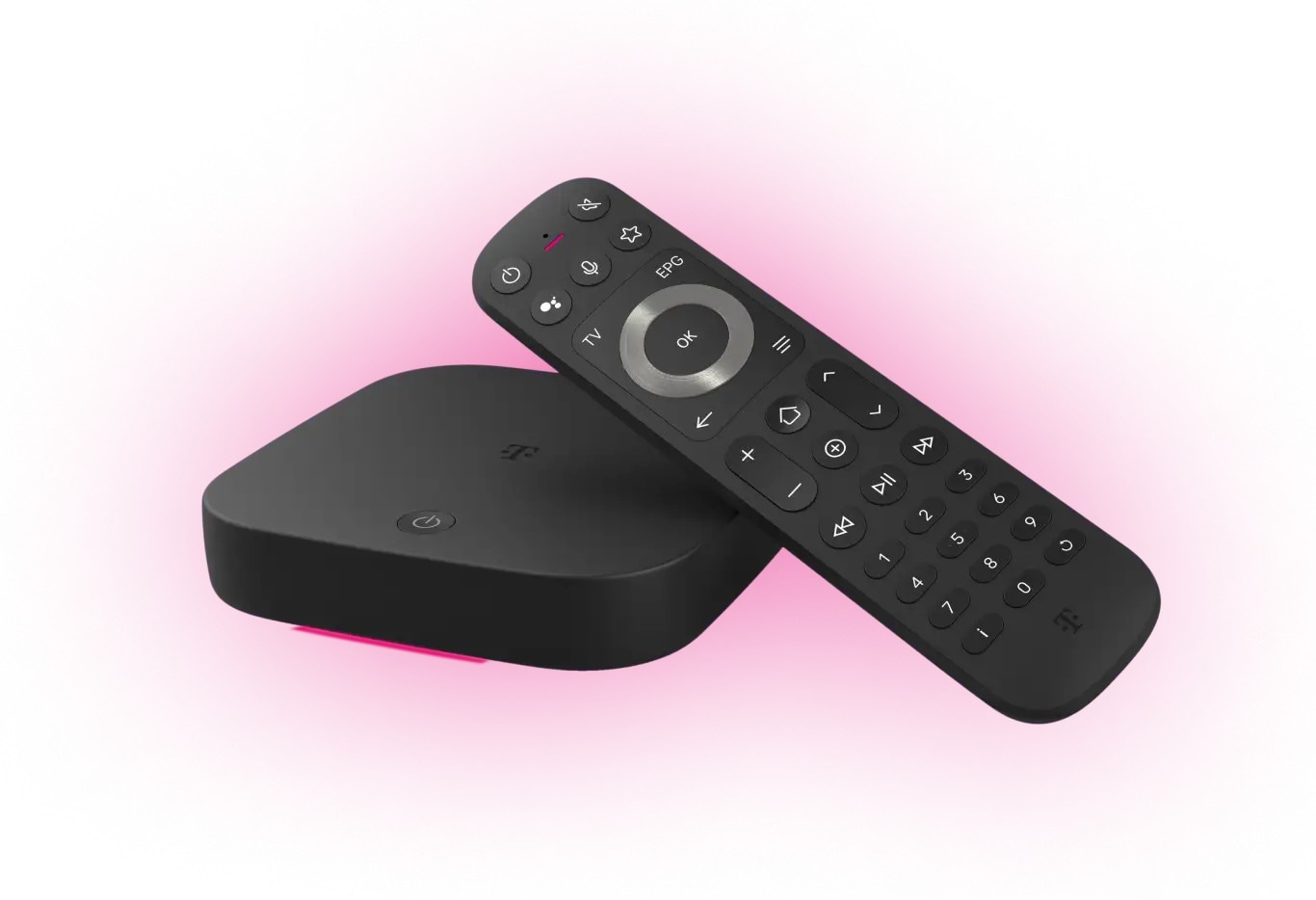
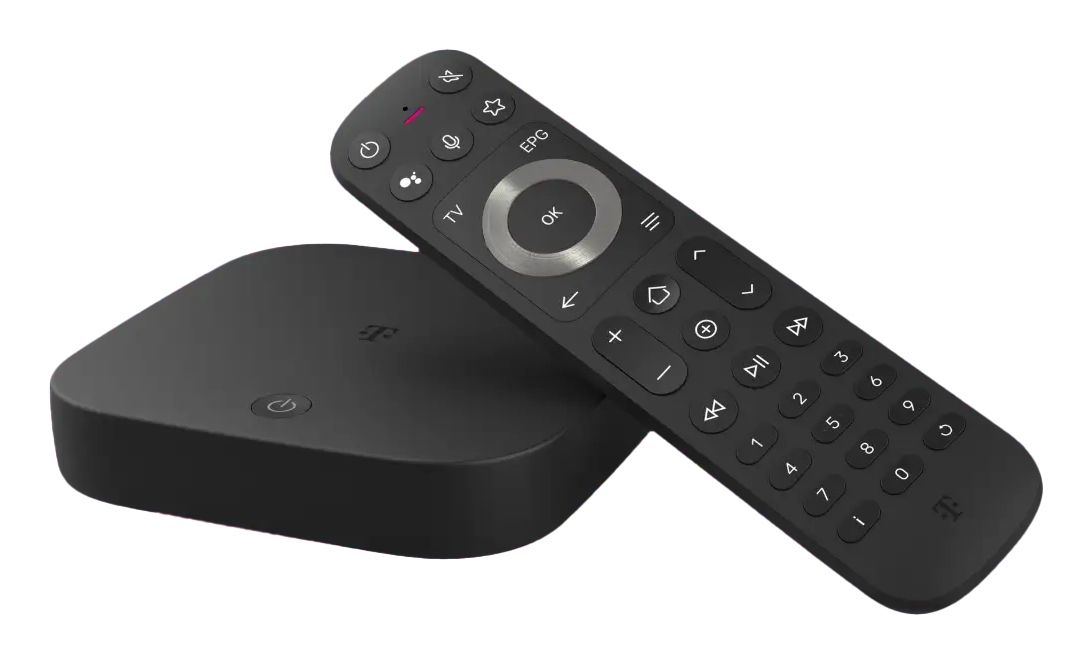
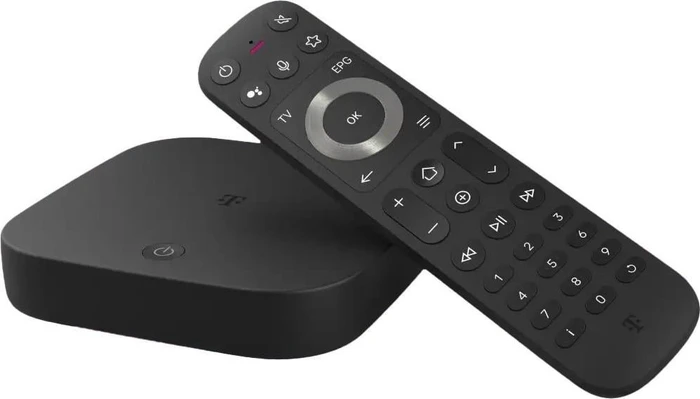
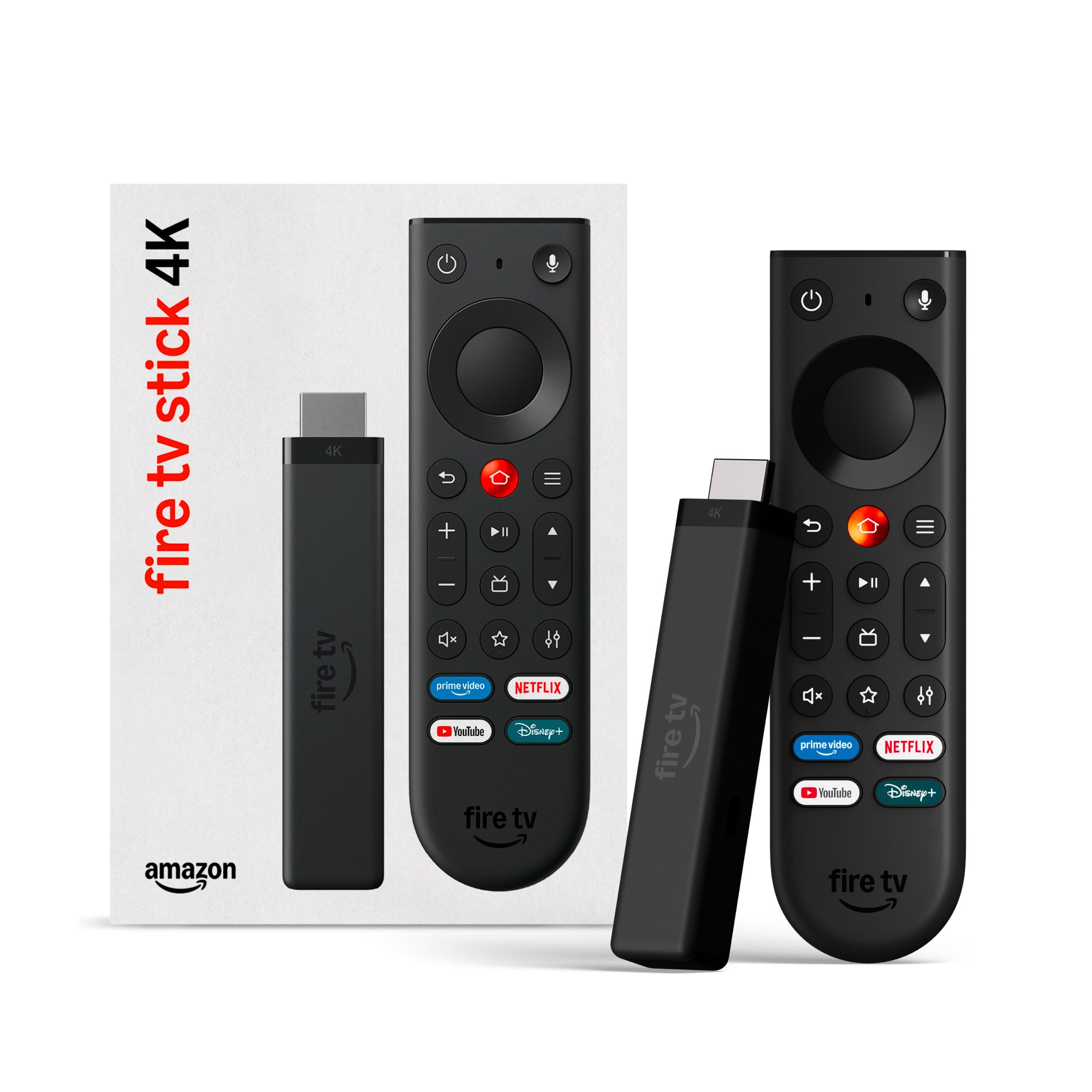
Telekom Media-Player MagentaTV Stick 2. Gen., 4K UHD (2025), HDMI, Wi-Fi 6Kompakte Bluetooth 5 Fernbedienung mit MagentaTV-Tasten inkl. Sprachassistent Für 4K Ultra HD (3840 x 2160) TV-Geräte oder Beamer mit HDMI-Anschluss Dolby Vision, HDR10+, HLG für ein echtes Kinoerlebnis zu Hause Zugriff auf über 160 TV-Sender in HD, zahlreiche Mediatheken und vorinstallierte Pay-TV-Angebote, inkl. MagentaTV+ mit Serien, Filmen, Shows und Dokus Internetverbindung über Wi-Fi 6 Dualband-WLAN (802.11ax) Verwandelt jeden Fernseher in einen Smart TV Maße / Gewicht: (BxHxT) 70,5 x 15,6 x 70,5 mm / 74 g Lieferung: inkl. Fernbedienung, 2 x AAA Micro Batterien (LR03), Netzwerkkabel, HDMI-Kabel, Netzteil mit USB-Anschlusskabel Hinweis: Voraussetzung für die Nutzung ist ein MagentaTV 2.0 Tarif Merkmale: Verbindung: WLAN Anschluss: HDMI Auflösung: 4K UHD92,89 €*Versand: 0,00 €Sichere Weiterleitung zum Anbieter
-
Kann ein USB-Stick als Media Player verwendet werden?
Ja, ein USB-Stick kann als Media Player verwendet werden, solange der Stick über ausreichend Speicherplatz verfügt und das Abspielgerät die unterstützten Dateiformate abspielen kann. Der USB-Stick kann einfach in den USB-Anschluss des Abspielgeräts eingesteckt werden und die Mediendateien können dann über das Menü des Abspielgeräts ausgewählt und abgespielt werden. **
-
Wie kann man Musik vom USB-Stick im Windows Media Player wiedergeben?
Um Musik vom USB-Stick im Windows Media Player abzuspielen, müssen Sie den USB-Stick in einen USB-Anschluss an Ihrem Computer einstecken. Öffnen Sie dann den Windows Media Player und klicken Sie auf "Datei" in der oberen Menüleiste. Wählen Sie "Datei zur Bibliothek hinzufügen" und navigieren Sie zu dem Ordner auf dem USB-Stick, in dem sich die Musik befindet. Wählen Sie die gewünschten Musikdateien aus und klicken Sie auf "Öffnen", um sie zur Wiedergabeliste des Windows Media Players hinzuzufügen. **
-
Wie kann ich MagentaTV ohne Media Receiver nutzen?
Um MagentaTV ohne Media Receiver zu nutzen, benötigst du ein Smart TV, das die MagentaTV App unterstützt. Installiere die App auf deinem Smart TV und melde dich mit deinen MagentaTV Zugangsdaten an. Alternativ kannst du auch MagentaTV über den Webbrowser auf deinem Computer oder Laptop nutzen. **
-
Wo speichert der Windows Media Player die Musik?
Der Windows Media Player speichert die Musik standardmäßig in einem Ordner auf der Festplatte des Computers. Dieser Ordner kann je nach Einstellungen des Nutzers variieren, ist aber oft unter "Eigene Musik" oder "Musik" zu finden. Alternativ kann der Nutzer auch einen eigenen Speicherort für die Musik festlegen. Der Windows Media Player erstellt zudem eine Bibliothek, in der alle Musikdateien aufgelistet sind, unabhängig von ihrem tatsächlichen Speicherort. Diese Bibliothek ermöglicht es dem Nutzer, seine Musik einfach zu organisieren und abzuspielen. **
Ähnliche Suchbegriffe für Telekom-Media-Player-MagentaTV-Stick
-
Zoom Media Player MaxZoom Player: Der ultimative Media Player für Ihren Windows-PC Zoom Player ist zweifellos einer der intelligentesten, flexibelsten und anpassbarsten Media Player, die Sie für Ihren Windows-PC finden können. Mit seiner leistungsstarken "Smart Play"-Technologie ermöglicht er die Wiedergabe einer breiten Palette von Medienformaten mit minimalem Aufwand, verbesserte Stabilität und hervorragende Leistung. Ein Media Player mit vielen Extras Abgesehen von den grundlegenden Funktionen eines klassischen Media Players bietet Zoom Player eine beeindruckende Media Center-Oberfläche im Vollbildmodus. Diese Benutzeroberfläche wurde entwickelt, um mit nur fünf einfachen Tasten (hoch/runter/links/rechts/auswählen) bedient zu werden. Dieses Fünf-Tasten-System ermöglicht eine schnelle und mühelose Navigation und bietet dennoch vollen Zugriff auf erweiterte Funktionen wie die Medienbibliothek, den Dateib...9,95 €*Versand: 0,00 €Sichere Weiterleitung zum Anbieter
-
Praxishandbuch Social Media RecruitingPraxishandbuch Social Media Recruiting , Experten Know-How / Praxistipps / Rechtshinweise , Bremsbeläge > Bremsen & Bremsenteile , Auflage: 5., überarbeitete und erweiterte Auflage 2023, Erscheinungsjahr: 20230714, Produktform: Leinen, Redaktion: Dannhäuser, Ralph, Auflage: 23005, Auflage/Ausgabe: 5., überarbeitete und erweiterte Auflage 2023, Themenüberschrift: BUSINESS & ECONOMICS / Human Resources & Personnel Management, Keyword: Active Sourcing; Candidate Experience; Demografischer Wandel; Employer Branding; Fachkräftemangel; Generation Y; Karriereblogs; LinkedIn; Personalbeschaffung; Personalgewinnung; Recruiting; Social Media; Social Media Recruiting; Storytelling; Talent Relationship Management; TikTiok; Trends; War for Talents; XING, Fachschema: Betriebswirtschaft - Betriebswirtschaftslehre~Makroökonomie~Ökonomik / Makroökonomik~Management / Personalmanagement~Personalmanagement~Personalpolitik~Personalwirtschaft~Social Media~Social Network~Soziales Netzwerk, Fachkategorie: Betriebswirtschaftslehre, allgemein, Imprint-Titels: Springer Gabler, Warengruppe: HC/Betriebswirtschaft, UNSPSC: 49019900, Warenverzeichnis für die Außenhandelsstatistik: 49019900, Länge: 243, Breite: 176, Höhe: 42, Gewicht: 1412, Produktform: Gebunden, Genre: Sozialwissenschaften/Recht/Wirtschaft,69,99 €*Versand: 0,00 €Sichere Weiterleitung zum Anbieter
-
Wie kopiere ich Musik vom Windows Media Player?
Um Musik vom Windows Media Player zu kopieren, musst du zuerst die gewünschten Musikdateien in deiner Mediathek auswählen. Klicke dann mit der rechten Maustaste auf die ausgewählten Dateien und wähle die Option "Dateipfad öffnen". Kopiere die Dateien von diesem Speicherort auf deinen gewünschten Zielordner, z. B. auf einen USB-Stick oder eine externe Festplatte. Alternativ kannst du auch die Funktion "Bibliothek" im Windows Media Player nutzen, um die Dateien direkt auf ein anderes Gerät zu übertragen. Stelle sicher, dass du die Urheberrechte der Musik respektierst und nur Dateien kopierst, die du besitzt oder die frei von Rechten Dritter sind. **
-
Der lvc Media Player ist ein Multimedia-Player.
Der lvc Media Player ist ein Multimedia-Player, der verschiedene Arten von Mediendateien wie Videos, Musik und Bilder abspielen kann. Er bietet eine benutzerfreundliche Oberfläche und unterstützt eine Vielzahl von Formaten. Mit dem lvc Media Player können Nutzer ihre Lieblingsmedieninhalte bequem und einfach genießen. **
-
Was ist ein Media Player?
Ein Media Player ist eine Software-Anwendung oder ein Gerät, das verwendet wird, um Multimedia-Inhalte wie Musik, Videos und Bilder abzuspielen. Er ermöglicht es Benutzern, verschiedene Arten von Mediendateien auf ihren Geräten anzusehen oder anzuhören. Media Player bieten in der Regel Funktionen wie Wiedergabelisten, Equalizer und die Möglichkeit, Mediendateien zu organisieren. Sie sind weit verbreitet und werden auf Computern, Smartphones, Tablets und anderen elektronischen Geräten eingesetzt. Ein Media Player ist ein unverzichtbares Werkzeug für die Wiedergabe von digitalen Medieninhalten. **
-
Was kann der Media Player?
Der Media Player ist eine Software, die es ermöglicht, verschiedene Arten von Mediendateien wie Musik, Videos und Bilder abzuspielen. Er kann verschiedene Dateiformate wie MP3, MP4, AVI, JPEG und viele mehr unterstützen. Der Media Player verfügt über Funktionen wie Wiedergabe, Pause, Vor- und Zurückspulen sowie Lautstärkeregelung. Außerdem kann er Playlists erstellen, um mehrere Mediendateien in einer bestimmten Reihenfolge abzuspielen. Darüber hinaus kann der Media Player auch Untertitel anzeigen und verschiedene Audio- und Videoeffekte anwenden. **
* Alle Preise verstehen sich inklusive der gesetzlichen Mehrwertsteuer und ggf. zuzüglich Versandkosten. Die Angebotsinformationen basieren auf den Angaben des jeweiligen Shops und werden über automatisierte Prozesse aktualisiert. Eine Aktualisierung in Echtzeit findet nicht statt, so dass es im Einzelfall zu Abweichungen kommen kann. ** Hinweis: Teile dieses Inhalts wurden von KI erstellt.